
샤오미, 포코폰 - 초기세팅 옵션 변경, 필요없는 앱들 삭제
작성일 26-04-28 14:39
페이지 정보
작성자서방님 조회 585회 댓글 0건본문
샤오미, 포코폰 - 초기세팅 옵션 변경, 필요없는 앱 삭제
== 목차 ==
1. 초기세팅 옵션 변경하기
1) 언어 한국어 설정, 지역 홍콩 설정하기
2) 전화 앱 옵션에서 통화녹음- 자동으로 통화녹음 활성화 하기
3) 전원버튼 설정변경하기
4) 앱 모양 네모로 변경하기
5) 슬라이드형 배경화면 기능 비활성화 (중국어 표기 방지)
6) 홈화면 상단에 항목들 문구 표기해주기
7) 별도 키보드앱인 디자인키보드 설치+ 유료구매
8) 전화앱 미다이얼러 영상통화 활성화 (다른분께서 글 쓴 것)
9) 음악앱, 비디오앱으로는 광고없는 VLC 앱 설치
10) 통신사에 omd 등록하기 (콜드랍 방지)
11) KB 페이앱 설치해서 NFC 결제 적용, 교통카드 적용
12) 배터리 절약 - 인쇄 설정 OFF 하기
13) 배터리 절약 - 블루투스 실시간 검색하는 기능을 끄기
2. 불필요한 앱 삭제하기 (PC진행 추천)
1) 윈도우 제어판 환경변수 설정하기
2) adb 다운로드 및 설치하기
3) 휴대폰 udb 디버깅 활성화 하기
4)adb shell 영어버전 변경 문구 넣어 앱 삭제하기
5) joyose 앱 다시 재설치하기, 복구하기
★ 괜히 잘못 건들여서 중요한 옵션들이나 중요한 앱 삭제될만 항목들은 내용을 완전 빼버렸습니다.
----------- 본 내용 -----------
1. 초기세팅 옵션 변경하기
✓ 제가 초기설정 해준 것은???
1) 언어설정, 지역설정 하기
(구글 전화앱 설치 안했습니다.)
처음 휴대폰 개봉했을 때 전원을 켜고
① 첫 화면은 언어설정 : 한국어
② 지역 설정 : 홍콩
홍콩 검색불가능. 단어가 안만들어지기 때문에 스크롤 맨 밑으로 내려서 홍콩 단어 찾아서 선택하기.
▶ 지역을 홍콩 하는 이유 : 무고지 통녹 가능. (고지하지 않고 통화녹음 가능)
추가로 홍콩으로 해주면, 카메라 촬영, 동영상 촬영시에 셔터음 없이 가능
홍콩했다가 다시 대한민국으로 지역 변경하게 되면 다시 셔터음 소리 발생합니다.
2) 전화 앱 옵션에서 통화녹음- 자동으로 통화녹음 활성화 하기
전화 앱이름이 mi다이얼러 , 미다이얼러 인줄 알았으나,
실제로는 그냥 녹색 아이콘 모양이며, 전화 2글자입니다.
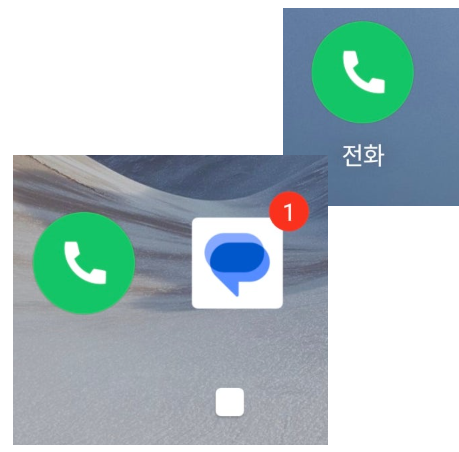
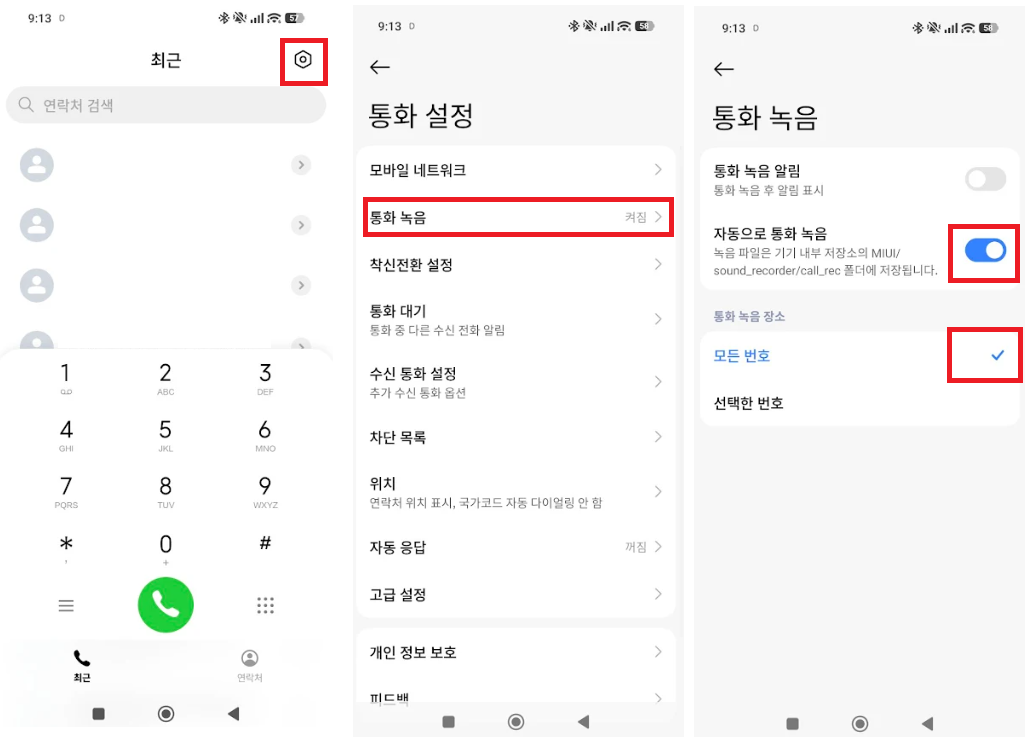
녹음 저장본 원본 위치는
파일탐색기 앱-내부저장소- miui- sound recorder
-call rec폴더안에 전화 녹음있네요
앱 목록에서 녹음기 앱에서도 음성녹음파일
리스트 나오며, 듣기도 가능합니다
3) 전원버튼 설정변경하기
(전원off버튼 /재부팅 창 표기 기능 활성화)
처음 옵션 변경하고 휴대폰을 재부팅하고 싶었는데,
상단 스크롤 내려도 재부팅, 다시시작 항목을 찾을 수 없었습니다.
설정 들어가서 상단에 검색창에 "전원 끄기" 검색
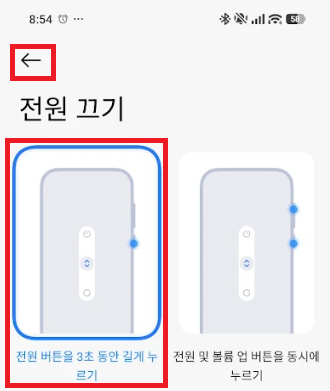
왼쪽 사진 클릭하고 확인.
해당 설정이 끝나게 되면, 전원 버튼을 꾹 누르고 있으면 화면 중간에 창에 하나 뜹니다.
중간에서 드래그로 위로 올리면 전원 끄기, 아래로 내리면 다시 시작.
4) 앱 모양 네모로 변경하기
설정- 테마 - 리미트리스 설정
하단 항목3개 중 젤 우측클릭해서 리미트리스 선택
앱 모양 변경 동그라미 원형 모양에서 네모
※ 개인적인 생각으로 폰 칩셋의 성능이 좋아지고, 램 12GB, 16GB 정도라서
테마 옵션에서 여러가지 이쁜 테마 세팅해도 괜찮다고 생각이 들기도 합니다.
몇몇분께서는 폰이 느려진다고 하지 말라고 하시는데요.
아마 그런 폰들은 X1,X2,X3,X3, X4, X5, X6, X7pro, x8pro 이하의 급 폰들이 아닐까 싶습니다.
x8pro max 이상급 폰부터는 거의 스냅8gen3, 엘리트급이라서 괜찮다고 생각듭니다.
5) 슬라이드형 배경화면 기능 비활성화(중국어 표기 방지)
(활성화되어있으면 잠금화면에서
정면 문구 및 7시 방향의 버튼 클릭시
중국말 표기되어서 보기 불편함.)
설정 앱 클릭하여 검색창에서 "슬라이드형"검색
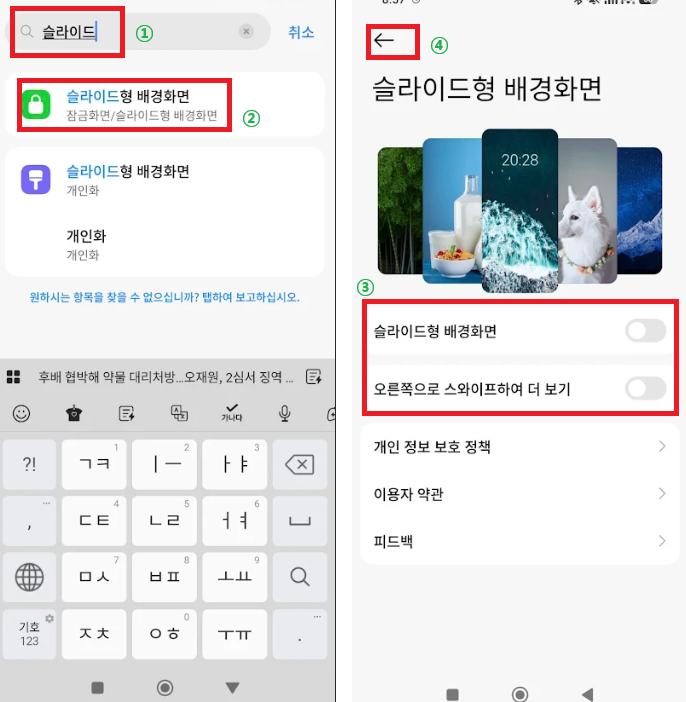
6) 홈화면 상단에 항목들 문구 표기해주기
블루투스, 비행기모드, 음소거, 손전등 이런 한글표기가 없어서
편집 눌러서
라벨 표기 해주기 활성화
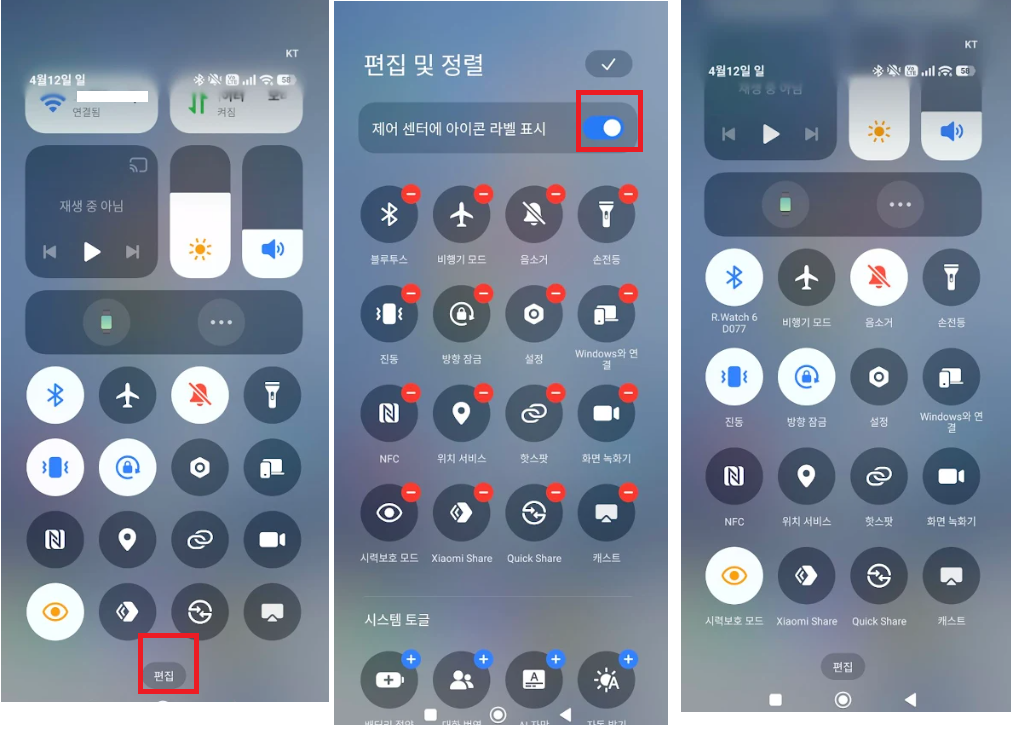
7) 별도 키보드앱인 디자인키보드 설치+ 유료구매
(베가Sky 한글 자판 사용하기 위함)
구글키보드 (무료) 앱 사용하셔도 됩니다.
저는 POCO 라는 가성비 휴대폰을 저렴하게 구매했다는 생각으로
디자인키보드앱이라는 평점도 좋고, 다운로드 수도 높고, 평가도 좋아서
해당 앱을 사용하면서 키보드 세팅하고 무료버젼이다보니깐 자판위에 광고가 있습니다.
해당 광고를 삭제하기 위해 9900원 유료 결제했습니다.
8) 전화앱 미다이얼러 영상통화 활성화
(다른분께서 글 쓴 것)- 라꽐님 글. 공지등록됨

영통관련 LGU+ 은 설정안된다는 의견이 있습니다.
LGu 알뜰폰 경우 구글전화앱으로 영통가능합니다
9) 음악앱, 비디오앱으로는 광고없는 VLC 앱 설치
추천드립니다.
10) 통신사에 omd 등록하기 (콜드랍 방지) - 정발폰이라도 무조건 등록신청
poco 폰 같은 경우 imei 1 , imei2 번호들이 휴대폰 기기 뒷판에 스티커로 붙어져 있습니다.
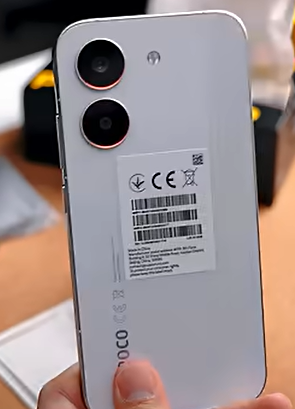
(유튜브 샤오미 X8PRO 인터넷에서 돌아다니는 사진 퍼옴)
위 사진 가운데, 중앙 바코드에 imei 숫자 적혀 있음.
그 번호들을 정식통신사나 알뜰통신사에 접수가 필요합니다.
접수할 때에는 이름, 폰번호, 생년월일, 기기품명, imei1, imei2
이렇게 총 6가지 적고 외산폰이라서 omd 등록신청한다고 말하면 됩니다.
알뜰폰 회사마다 다른데 1:1문의글로 남겨도 되고,
1:1 채팅상담으로 남겨놔도 몇시간 지나면 자동으로 적용등록 됩니다.
스마트폰 IMEI(단말기 고유 식별번호)는 통화 키패드에 *#06#을 입력하면 가장 빠르게 확인할 수 있습니다.
[설정] 메뉴나 기기 뒷면/제품 박스 라벨에서도 확인 가능합니다.
주요 확인 방법
다이얼 입력 (가장 간단): 전화 앱에서 *#06# 입력 (통화 버튼 누를 필요 없음).
기기 외관: 최신 기기는 후면 하단, 구형은 배터리 분리 후 스티커에서 확인 가능.
제품 박스: 구매 시 제공된 박스 바코드 스티커
콜드랍 관련 글

콜드랍 관련 글입니다. 참고해주시면 감사하겠습니다.
11) KB 페이앱 설치해서 NFC 결제 적용, 교통카드 적용
1) 삼성페이가 없어도 KB페이앱 설치 후, 여러 체크카드, 신용카드 등록
K-패스 교통 체크카드 발급을 하고 카드 수령이후
추가로 등록, 설정이 필요합니다.
KB Pay 앱 → 설정 → 카드관리 → 체크카드 소액신용결제 서비스 신청
이후 카드관리 메뉴 내 ‘모바일 교통서비스’에서 해당 카드 등록
2) 결제 기능
다양한 카드 등록 가능
NFC 기반 근접 결제 지원
QR 결제 지원
3) 타 결제 앱과의 차별점
네이버페이, 카카오페이, 신한페이, NH페이 등 다양한 결제 앱이 존재하지만,
KB Pay의 경우 여러 카드사의 카드를 통합하여 NFC 결제가 가능한 점이 특징입니다.
반면, 타 앱들은 일반적으로 자사 카드에 한해 NFC 결제를 지원하는 경우가 많습니다.
애플페이 되는 곳은 다 된다고 보시면 됩니다.
NFC 결제가 되지 않는 옛날 단말기는 카드결제만 가능하기에
카드케이스나 맥세이프 부착형 카드 케이스로 실물 카드 들고 다녀도 될 것 같습니다.
12) 배터리 절약- 인쇄 설정 OFF 하기
▶ 휴대폰이 켜져 있는 동안 계속해서 인쇄가능한 프린터를 탐색하는 기능입니다.
설정 - 더 많은 연결 옵션 - 인쇄 -
1) 기본 인쇄 서비스 : 꺼짐으로 설정
2) Xiaomi Home : 꺼짐 설정
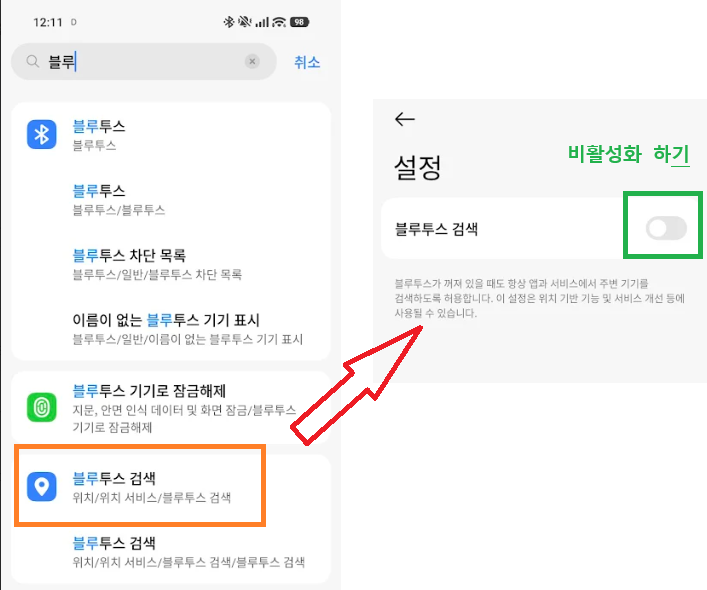
13) 배터리 절약 - 블루투스 끄기
이것은 블루투스 연결된 기기와 연결을 끊기가 아닙니다.
계속 실시간 주변 블루투스 검색하는 기능을 끄기 때문에 배터리 절약을 도와줍니다.
.
.
2. 불필요한 앱 삭제하기 (PC 진행 추천)
(1)단계: 윈도우 제어판 환경변수 설정하기
1) 제어판 실행시켜서 검색란에 환경변수 or 시스템 환경변수
검색해서 실행시키기
기기, 시스템의 안정성을 위해서 작업하는 것입니다.
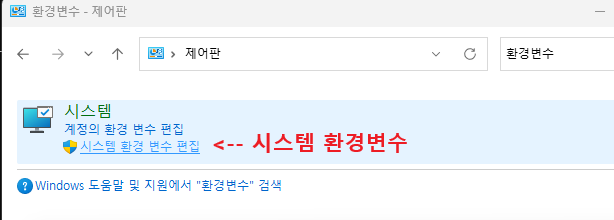
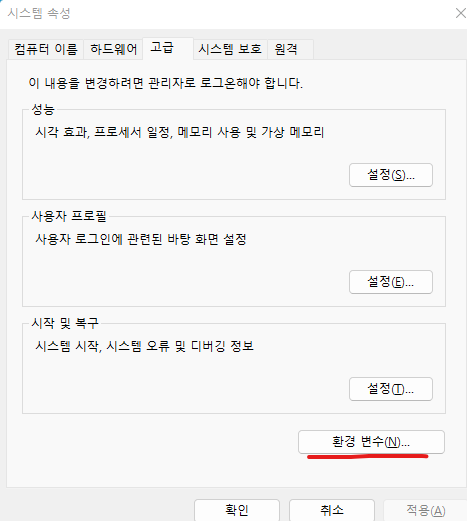
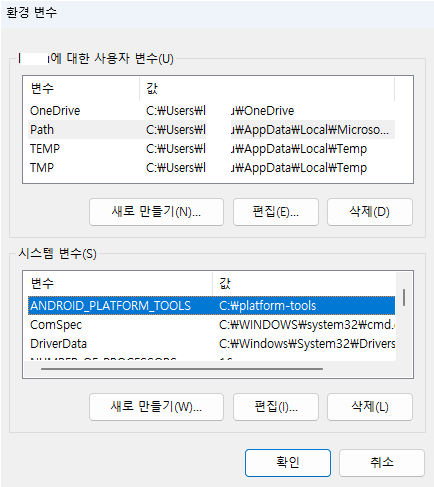
2) 시스템변수 - 새로만들기 클릭해서
ANDROID_PLATFORM_TOOLS , 값으로는 압축파일 푼 곳 위치 : C:\platform-tools 만들고
그다음 시스템 변수 항목에서 path 문구 찾아서 - 편집 클릭
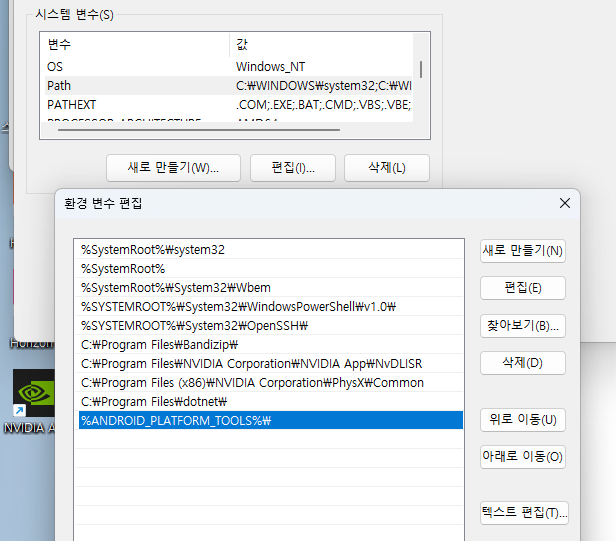
3) 위 문구에서 새로 만들기 클릭해서
특수 기호 안에 ANDROID_PLATFORM_TOOLS 문구 넣어서

변수 생성하기
2단계 : adb 다운로드 및 설치하기
1) 윈도우 환경에 ADB 설치하기
donwload sdk platform-Tools for windows 링크타고
platform-tools 다운로드 받습니다.
링크 : https://developer.android.com/tools/releases/platform-tools?hl=ko

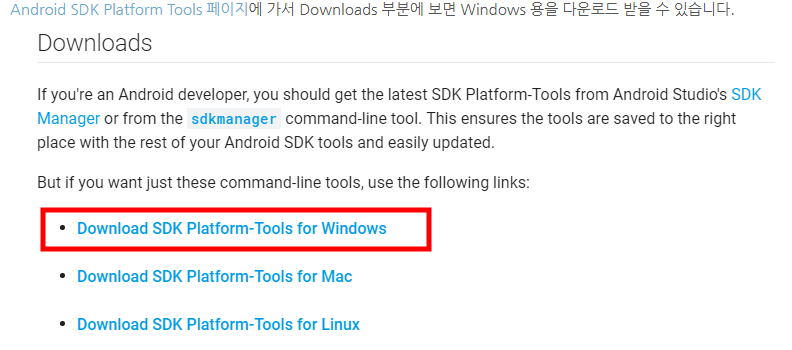
해당 압축파일을 내컴퓨터 c드라이브에 설치하도록 합니다.
C:\platform-tools
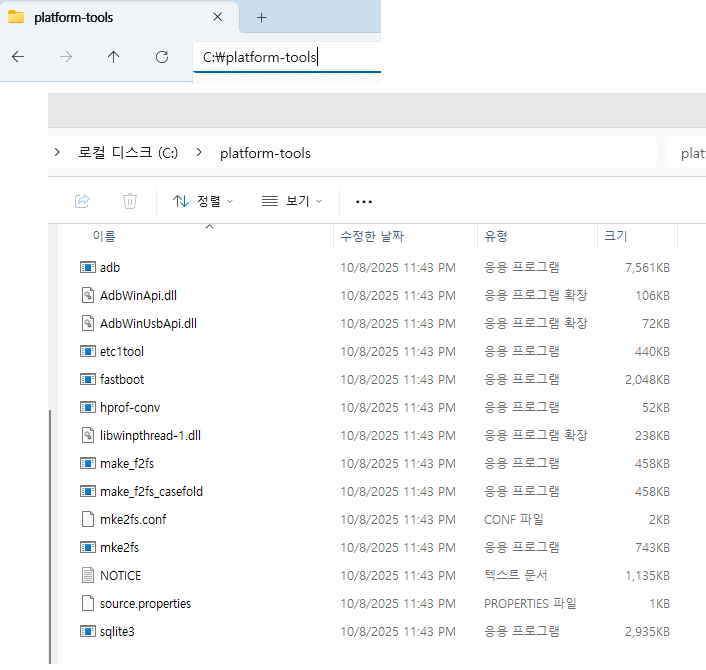
여기 해당 폴더에서 아이콘 클릭하는 것이 아닙니다.
그냥 압축풀기만 하고 폴더창 닫기하면 됩니다.
3단계 : 휴대폰 udb 디버깅 활성화 하기
"휴대폰 개발자옵션 udb 디버깅 옵션 활성화"
포코폰, 샤오미폰 설정창은 갤럭시와 조금 다름
※ 갤럭시 경우 : 설정 - 휴대전화 정보 - 소프트웨어정보 - 빌드번호 10번 클릭하면 개발자 활성화
※ 포코폰, 샤오미폰 : 설정 - 휴대전화 정보 - OS버젼 - 5~6번 클릭 - PIN번호 치고 - 개발자 활성화
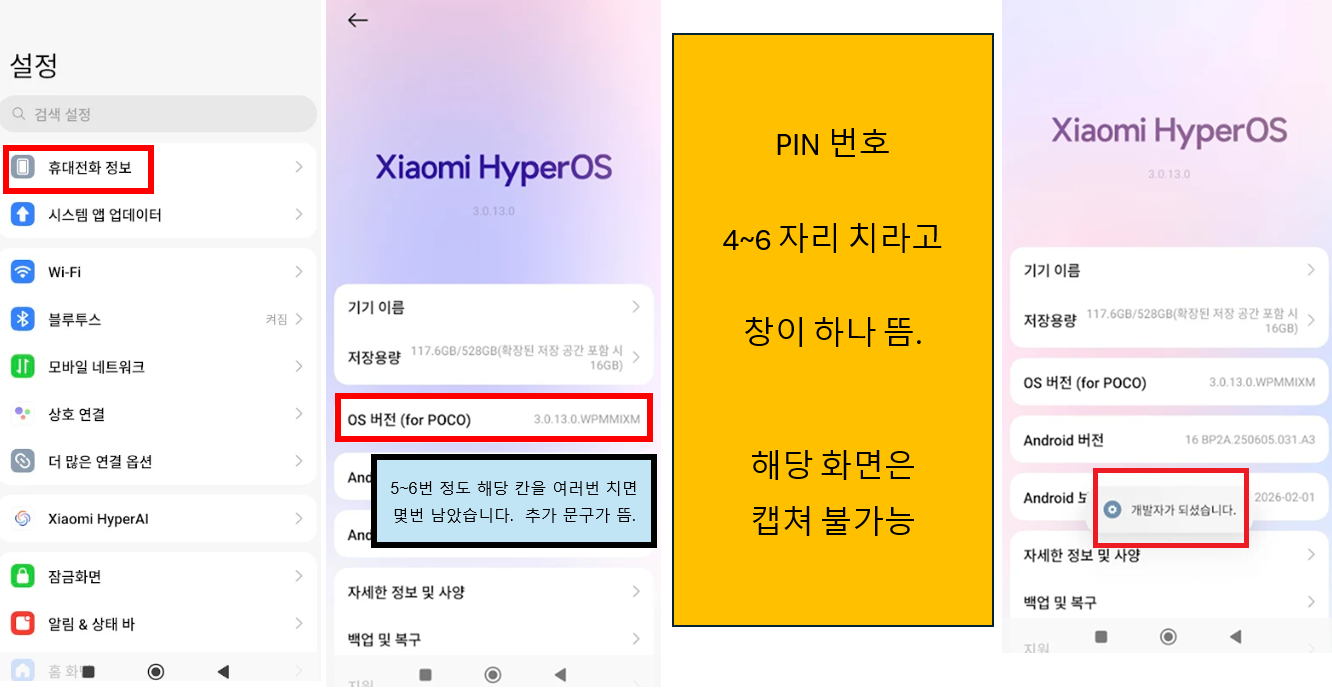
마지막 사진보면
하단에 문구로, 개발자가 되셨습니다. 라고 뜹니다.
포코폰(POCO)에서 개발자 옵션을 활성화하려면 설정 > 휴대전화 정보 > MIUI 버전을 연속으로 5~7회 탭하여 "개발자가 되었습니다" 메시지를 확인하세요. 이후 설정 > 추가 설정 > 개발자 옵션에서 진입할 수 있습니다.
4단계 : adb shell 영어버전 변경 문구 넣어 앱 삭제하기
1) 휴대폰과 컴퓨터는 아직 연결하지마세요. 분리된 상태
2) 윈도우 검색창에서 cmd 검색 - 관리자 권한으로 실행 클릭하기
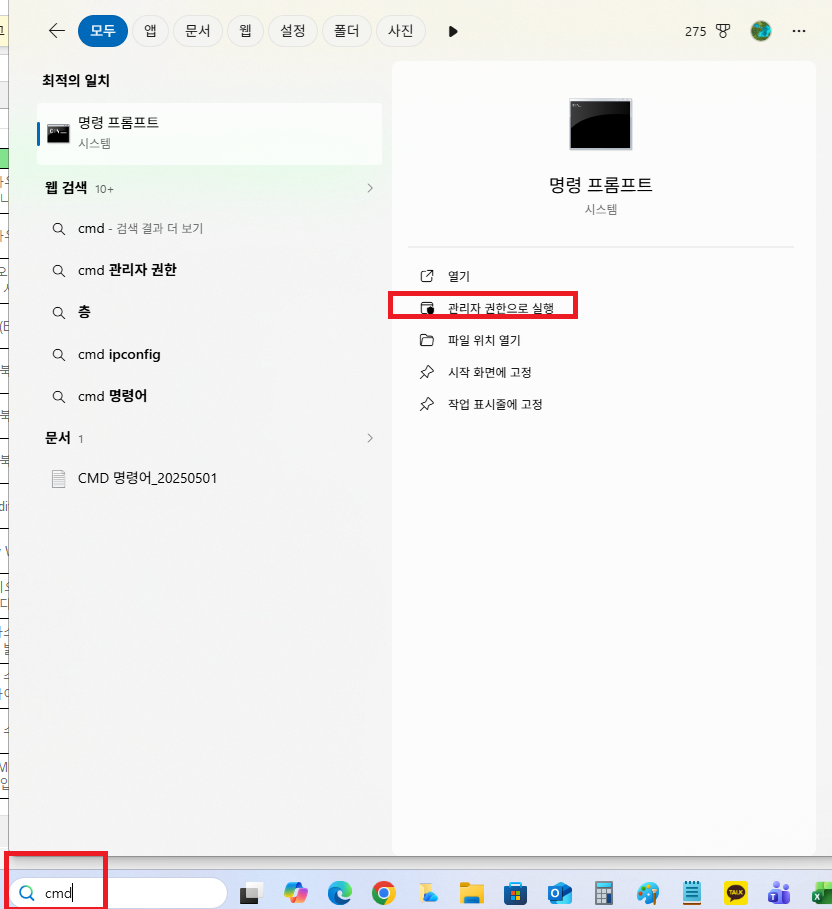
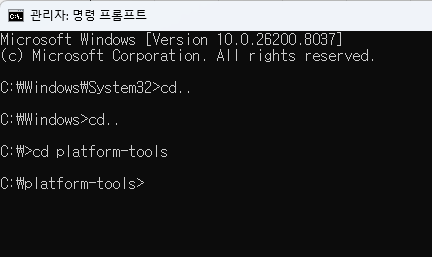
처음에 창이 뜨면 system32 항목에 있는데
여기서 cd.. cd.. 타이핑을 치면 완전한 c드라이브로 이동됩니다.
그다음 접속하는 cd platform-tools 타이핑하면 이제 준비된 상태입니다.
이 상태에서
휴대폰과 컴퓨터(노트북) 을 서로 USB C 타입 케이블로 연결해줍니다.
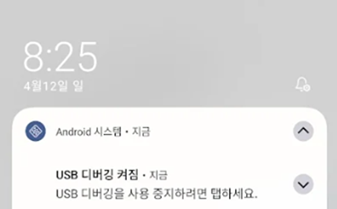
그러면 휴대폰에서 USB 디버깅 알람이 뜹니다.
위 항목에서 USB 디버깅 활성화를 미리 해놨기 때문에 그대로 진행하면 됩니다.
이제 CMD 창에서 명령어를 1개씩 타이핑 합니다.
앱 옵션하는 리스트로는 여러개가 있지만
저는 딱 필요한 18개만 선별하였습니다.
★혹시나 명령어 복사하기 되지 않는 분들을 위해서 메모장에 명령어 적어놨습니다.
메모장 다운로드 하셔서 붙여넣기 하시면 됩니다.
NO | 명령어 | 설명 및 제거 사유 |
1 | adb shell pm uninstall -k --user 0 com.android.browser | Mi 브라우저: 버그가 많고 불필요합니다. 크롬 등 다른 브라우저 사용을 권장합니다. |
2 | adb shell pm uninstall -k --user 0 com.mi.globalbrowser | Mi 브라우저의 일부입니다. |
3 | adb shell pm uninstall -k --user 0 cn.wps.xiaomi.abroad.lite | WPS 오피스: 수년간 악성코드로 지적되어 왔으며, 인도에서는 보안 문제로 사용이 금지되었습니다. |
4 | adb shell pm uninstall -k --user 0 com.ebay.carrier | 이베이(Ebay) 관련 기본 탑재 앱일 경우 제거합니다. |
5 | adb shell pm uninstall -k --user 0 com.facebook.services | 페이스북 서비스: 페이스북 관련 기본 탑재 앱입니다. |
6 | adb shell pm uninstall -k --user 0 com.facebook.system | 페이스북 시스템: 페이스북 관련 기본 탑재 앱입니다. |
7 | adb shell pm uninstall -k --user 0 com.facebook.appmanager | 페이스북 앱 관리자: 페이스북 관련 기본 탑재 앱입니다. |
8 | adb shell pm uninstall -k --user 0 com.micredit.in | Mi Credit: 인도 외 지역에서는 사실상 불필요한 금융 서비스입니다. |
9 | adb shell pm uninstall -k --user 0 com.mipay.wallet.in | Mi Pay Wallet: Mi Credit의 일부입니다. |
10 | adb shell pm uninstall -k --user 0 com.miui.videoplayer | Mi 비디오: 삭제 비디오앱이나 음악앱으로는 광고없는 VLC 설치 추천드립니다. |
11 | adb shell pm uninstall -k --user 0 com.miui.cleanmaster | 클린 마스터: 스파이웨어와 애드웨어를 포함한 Cheetah Mobile과 연관된 것으로 밝혀졌습니다. |
12 | adb shell pm uninstall -k --user 0 com.miui.hybrid | 데이터 수집 앱: 불필요하게 기기 리소스를 사용하는 데이터 수집(마이닝) 앱입니다. |
13 | adb shell pm uninstall -k --user 0 com.miui.hybrid.accessory | 데이터 수집 앱: 제거를 강력히 권장하는 데이터 수집 관련 앱입니다. |
14 | adb shell pm uninstall -k --user 0 com.miui.msa.global | MSA (MIUI System Ads): 샤오미 폰에 광고를 표시하는 주된 서비스입니다. |
15 | adb shell pm uninstall -k --user 0 com.xiaomi.miplay_client | Mi Play: 수년간 거의 사용되지 않은 불필요한 프로세스입니다. |
16 | adb shell pm uninstall -k --user 0 com.xiaomi.glgm | Mi 게임: 불필요한 게임 관련 앱입니다. |
17 | joyose | joyose는 프레임 해제, 게임이 더욱 부드럽게 적용. 단순히 FPS 제한만 담당하는 앱이 아니라, 발열·배터리·성능을 종합적으로 제어하는 시스템 서비스입니다. 게임 실행 시 기기 상태에 따라 CPU·GPU 성능을 조절하고, 프레임과 발열을 균형 있게 관리하는 역할을 합니다. 삭제 x, 그대로 유지 복구하는 방법은 댓글 or 메모장 확인. |
18 | adb shell pm uninstall -k --user 0 com.xiaomi.payment | Mi 페이먼트: 중국이나 인도에 거주하지 않는 한, 불필요하고 중복되는 결제 서비스입니다. |
17번 joyose 항목은 삭제하지 않기로 했습니다.
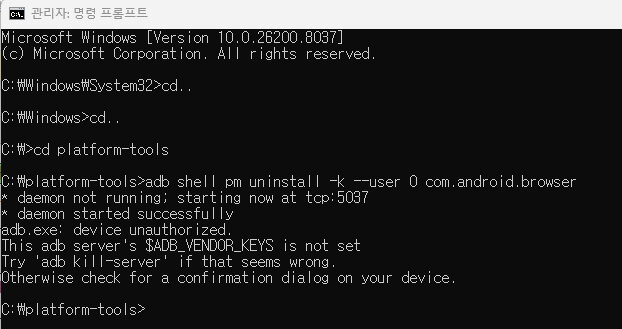
타이핑을 1줄 쳤는데,
daemon not running; starting now at tcp
daemon started successfully
abd.exe: device unathorized <- 권한이 없는 기기의 문구
여러줄의 문구가 떳다면
usb디버깅 승인 창을에서 확인을 해주지 않았다는 것입니다.
위에서 분명 활성화를 했는데, 왜 이런창이 뜰까 하면서
이때 다시 휴대폰을 보게 되면
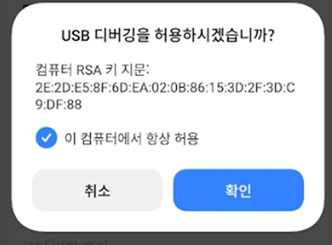
이런 usb 디버깅을 허용하시겠습니까? 라는 문구 확인창이 떠 있습니다.
처음에 개발자 옵션에서 USB디버깅 활성화 되어 있으나,
최종적으로 승인창이 별도로 나와서 승인 확인을 눌러줘야 합니다.

타이핑을 쳤을 때 Failure 이라고 뜨면
기존 해당 파일이 없어서 실패하거니 염려하지 않으셔도 됩니다.
Success 가 뜨면 삭제됨을 뜻합니다.
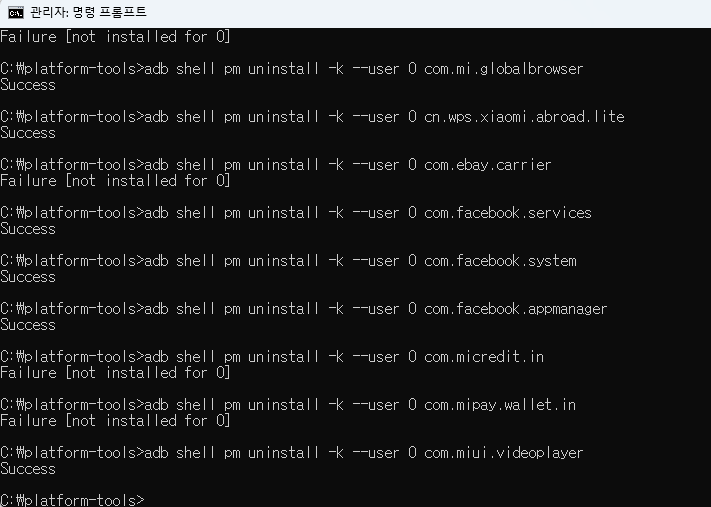
그래서 총 18가지 타이핑을 다 해주시면 됩니다.
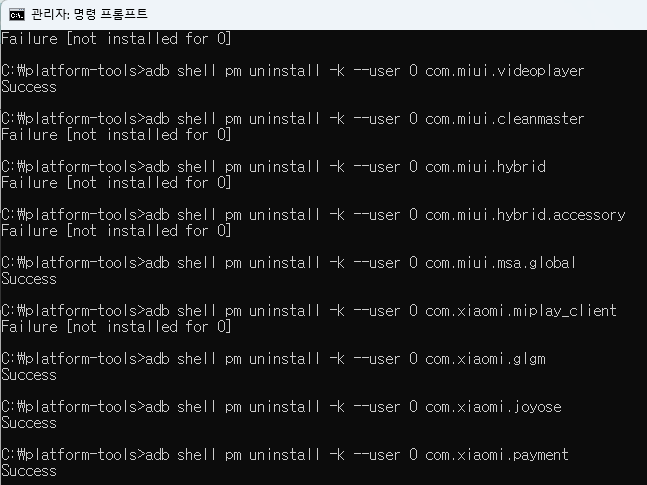
NO | 명령어 | 적용결과 |
1 | adb shell pm uninstall -k --user 0 com.android.browser | 실패(없음) |
2 | adb shell pm uninstall -k --user 0 com.mi.globalbrowser | 성공 |
3 | adb shell pm uninstall -k --user 0 cn.wps.xiaomi.abroad.lite | 성공 |
4 | adb shell pm uninstall -k --user 0 com.ebay.carrier | 실패(없음) |
5 | adb shell pm uninstall -k --user 0 com.facebook.services | 성공 |
6 | adb shell pm uninstall -k --user 0 com.facebook.system | 성공 |
7 | adb shell pm uninstall -k --user 0 com.facebook.appmanager | 성공 |
8 | adb shell pm uninstall -k --user 0 com.micredit.in | 실패(없음) |
9 | adb shell pm uninstall -k --user 0 com.mipay.wallet.in | 실패(없음) |
10 | adb shell pm uninstall -k --user 0 com.miui.videoplayer | 성공 |
11 | adb shell pm uninstall -k --user 0 com.miui.cleanmaster | 실패(없음) |
12 | adb shell pm uninstall -k --user 0 com.miui.hybrid | 실패(없음) |
13 | adb shell pm uninstall -k --user 0 com.miui.hybrid.accessory | 실패(없음) |
14 | adb shell pm uninstall -k --user 0 com.miui.msa.global | 성공 |
15 | adb shell pm uninstall -k --user 0 com.xiaomi.miplay_client | 실패(없음) |
16 | adb shell pm uninstall -k --user 0 com.xiaomi.glgm | 성공 |
17 | adb shell pm uninstall -k --user 0 com.xiaomi.joyose | 삭제하지말 것(복구) |
18 | adb shell pm uninstall -k --user 0 com.xiaomi.payment | 성공 |
5단계 : adb shell 명령어 joyose 앱 다시 복구하기
joyose 앞 전에 명령어로 삭제를 하였더라도 user 0 에서 삭제를 한 명령어 이기 때문에
다시 설치 명령어로 재설치 가능합니다.
----------
joyose는 단순히 FPS 제한만 담당하는 앱이 아니라,
발열·배터리·성능을 종합적으로 제어하는 시스템 서비스입니다.
게임 실행 시 기기 상태에 따라 CPU·GPU 성능을 조절하고,
프레임과 발열을 균형 있게 관리하는 역할을 합니다.
삭제할 경우 일부 게임에서 순간적인 프레임 향상이 체감될 수 있습니다.
다만, 그만큼 발열이 증가하고 장시간 사용 시 오히려 성능이 떨어질 가능성도 있습니다.
현재까지 해당 앱 삭제로 인해 기기가 물리적으로 고장났다는 사례는 거의 없는 것으로 보입니다.
결론적으로 성능을 조금 더 끌어올릴 수는 있지만,
안정적인 사용 측면에서는 유지하는 것이 더 적절한 선택일 수 있습니다.
위 첨부파일 메모장에 복구 명령어 2가지 있습니다.
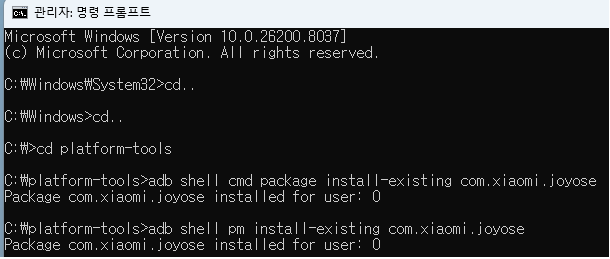
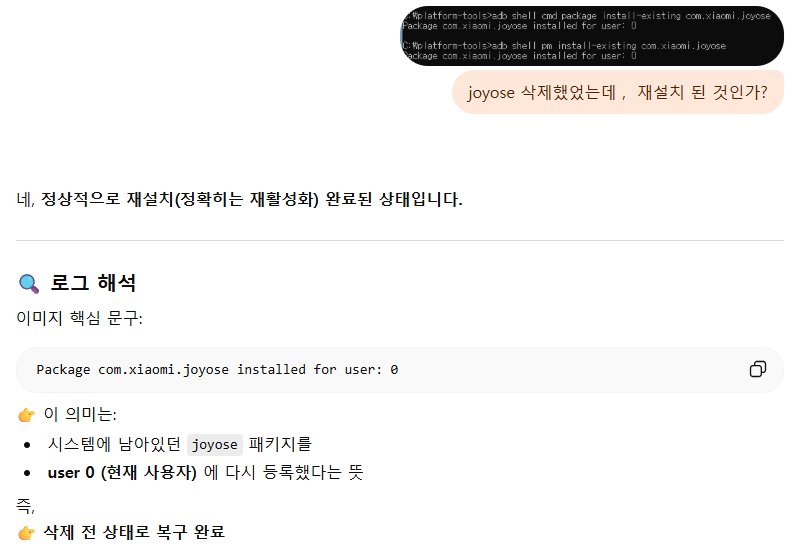
▶ user 0 에서 삭제한 것이기 때문에, 다시 adb 명령어로 재설치가능
재설치 명령어는 메모장안에 있습니다.
--------------------------------------------------------------
휴대폰 글로벌 버젼으로써
실패(없음)으로 확인된 항목들은 단말기 출시 및 초기 생산 설정 단계에서
불필요한 구성요소로 분류되어 사전 제외된 것으로 보입니다.
이러한 이유로, 단말기를 처음 수령했을 때부터 광고가 표시되지 않았던 것으로 판단됩니다.
이상입니다.
--------------------------------------------------------------
2026년 4월 12일 기준으로 사용 중인 기기는
POCO F8 Ultra입니다.
관련링크
- https://naver.me/FyAKy9O8 100회 연결
댓글목록
등록된 댓글이 없습니다.